오늘은 윈도우 설정 변경으로 느린 SSD 속도 해결 방법에 대해 글을 적어 보겠습니다.
윈도우 느려지기 시작하면 보통 저장 장치가 첫 번째 용의자가 SSD일 것입니다.
앱 실행 시간이 길어지고 파일 복사가 지연 시스템 전반의 반응 속도가 떨어집니다.
SSD가 마모되고 있다고 쉽게 추측하고 교체를 하면 됩니다.
여기서 추측이라는 것이 틀립니다.
SSD 문제를 확인하기 위해서 SMART 데이터를 확인을 할 것이고 여기서 SMART 데이터 정상인데 성능은 여전히 불안정할 수가 있습니다.
몇 가지 Windows 설정 점검입니다.
TRIM 상태를 가장 먼저 확인
TRIM은 SSD 성능의 핵심입니다.
파일을 삭제해도 데이터가 즉시 지워지지 않습니다.
TRIM이 없으면 SSD는 어떤 블록이 비어 있는지 알 수 없으므로 앞으로 쓰기 작업 중에 해당 블록을 정리해야 하는 과정을 거치게 되고 해당 추가 작업은 특히 시간이 지남에 따라 모든 작업을 느리게 만듭니다.
드라이브 복제, 오래된 시스템 이미지 복원, 스토리지 컨트롤러 변경 또는 구형 Windows 설치에서 업그레이드 후 TRIM이 비활성화될 수 있습니다.
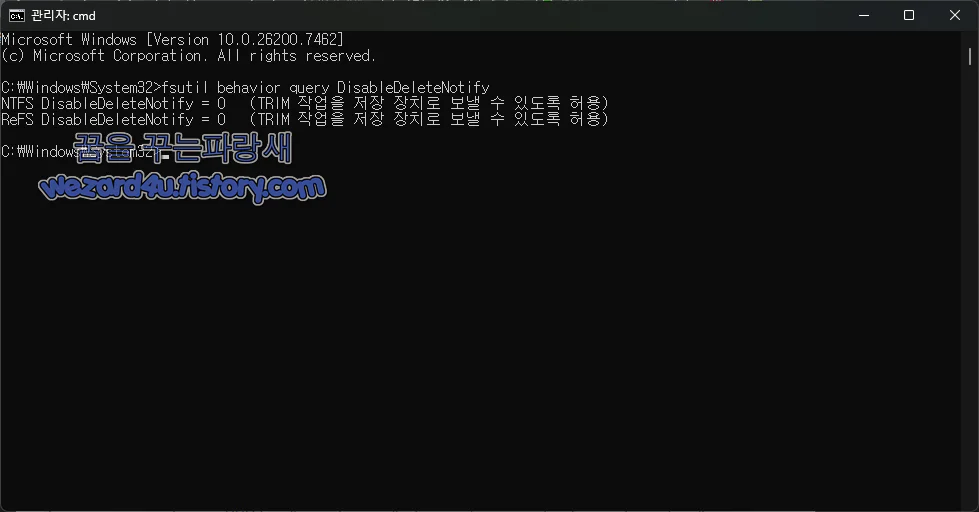
확인 방법
관리자 권한으로 명령 프롬프트 열기
실행:
fsutil behavior query DisableDeleteNotify
결과가 0이면 TRIM이 활성화됨
결과가 1이면 TRIM이 비활성화됨
비활성화된 경우 다음 명령으로 재활성화:
fsutil behavior set DisableDeleteNotify 0
재부팅은 필요하지 않습니다. TRIM이 오랫동안 비활성화된 시스템에서는 SSD가 더는 요청 시 블록을 정리할 필요가 없어 성능 개선이 바로 확인을 할 수가 있습니다.
SSD 펌웨어 업데이트
SSD 펌웨어는 사람 대부분이 인식하는 것보다 더 많은 기능을 제어합니다.
펌웨어는 SSD가 가비지 컬렉션,캐싱,마모 분산,오류 처리를 어떻게 처리하는지 관리
Windows는 이 계층을 관리하지 않으며 펌웨어가 오래되었을 때 경고하지도 않습니다.
오래된 펌웨어는 특히 NVMe 드라이브에서 Windows 업데이트 후 미묘한 속도 저하나 이상한 동작을 유발할 수 있습니다.
이럴 때 제조사는 펌웨어 업데이트를 통해 성능 저하나 호환성 문제를 조용히 수정하기도 합니다.
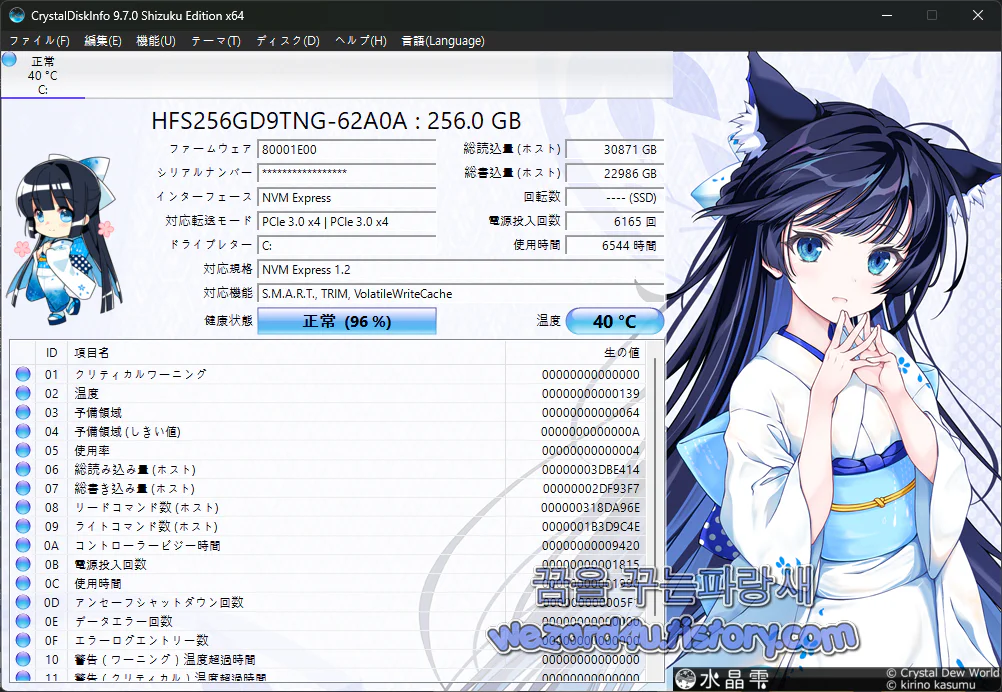
CrystalDiskInfo 같은 도구를 사용해 현재 펌웨어 버전 확인
제조사에서 제공하는 최신 버전과 비교
백업 후 제조사 공식 유틸리티로 업데이트
펌웨어 업데이트는 빈번하지 않지만, 수년간 업데이트를 생략하면 성능이 저하될 수 있습니다.
SSD 여유공간 확보
SSD에서도 여유 공간은 여전히 중요합니다.
SSD는 효율적인 작동을 위해 공간이 필요합니다.
드라이브가 너무 가득 차면 컨트롤러의 유연성이 떨어지고 쓰기 성능이 급격히 저하됩니다.
일반적으로 드라이브 용량의 15~20%를 비워두면 컨트롤러가 데이터를 효율적으로 관리할 수 있는 충분한 공간을 확보
용량이 작아 쉽게 가득 차는 SSD에서는 이 점이 중요
드라이브가 거의 가득 찼다면
사용하지 않는 프로그램 삭제 및 파일 삭제
대용량 다운로드 파일과 임시 파일을 삭제
아카이브 파일과 미디어 파일을 시스템 드라이브에서 옮기기
일부 SSD 도구는 수동 오버프로비저닝을 지원하지만, 단순히 공간을 비워두는 것만으로도 유사한 효과를 얻을 수 있습니다.
쓰기 캐싱
쓰기 캐싱은 일반적으로 활성화된 상태로 유지
쓰기 캐싱은 Windows가 작은 쓰기 작업을 함께 처리하도록 하여 SSD가 모든 작업을 즉시 커밋 하도록 강요하지 않음
해당 기능이 비활성화되면 설치, 파일 복사 및 백그라운드 작업이 눈에 띄게 느려질 수 있습니다.
Windows는 특정 오류나 드라이버 변경 후에도 사용자에게 알리지 않고 쓰기 캐싱을 비활성화할 수 있습니다.
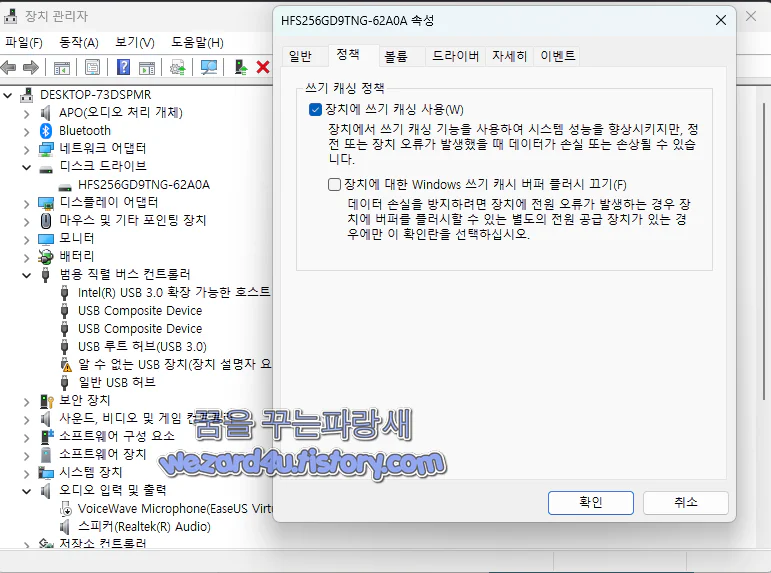
확인 방법
장치 관리자를 엽니다.
디스크 드라이브를 확장
SSD를 마우스 오른쪽 버튼으로 클릭하고 속성 클릭
정책 탭에서 장치에 쓰기 캐싱 사용이 선택되어 있는지 확인
전원 공급이 안정적인 노트북 및 데스크톱에서는 해당 설정을 항상 활성화 상태로 유지
SSD가 느린 것이 아니고 백그라운드 에 작업이 많이 돌아가면 느려질 수가 있습니다.
클라우드 동기화 도구, 악성코드 검사, 인덱싱,백업 및 Windows 업데이트는 모두 백그라운드에서 디스크 사용량을 많게 유지합니다.
색인 생성에서 폴더를 제외하거나, 백그라운드 작업이 완료될 때까지 기다리는 것입니다.
SSD를 교체하기 전에 한번 이런 것을 확인을 해보시는 것을 추천 드립니다.
'소프트웨어 팁' 카테고리의 다른 글
| Windows 11에서 NVMe 드라이버 활성화 방법 (0) | 2025.12.30 |
|---|---|
| Firefox(파이어폭스) AI 킬스위치 기능 제공 예정 (0) | 2025.12.24 |
| 윈도우 11 파일 탐색기 에서 AI 액션 제거 방법 (2) | 2025.12.19 |
| 관리자 보호를 사용하여 윈도우 11 보안 개선 방법 (0) | 2025.12.09 |
| 어베스트(Avast) 전 세계 무료 AI 기반 사기 방지 서비스 출시 (0) | 2025.11.25 |
| Windows 10 KB5072653 OOB 업데이트로 ESU 설치 오류 해결 (0) | 2025.11.20 |
| Windows 10 긴급 업데이트 ESU 등록 버그 수정 (0) | 2025.11.14 |
| 마이크로소프트: 새 정책으로 사전 설치된 Microsoft Store 앱 제거 가능 (0) | 2025.10.30 |


