마이크로소프트가 Windows 11에 이중 컨텍스트 메뉴를 도입했을 때 새로운 현대식 버전이 수년간 사용해 온 많은 Windows 사용자들이 직면한 문제인 컨텍스트 메뉴의 과도하게 커진 문제를 해결해야 합니다.
그러나 마이크로소프트가 기존 메뉴 위에 새로운 컨텍스트 메뉴를 추가할 때 이를 염두에 두었을지 모르지만, 조직 내에서 AI의 부상과 모든 것에 AI를 추가하려는 욕구가 증가할 것까지는 예상하지 못했을 것입니다.
Windows 11 버전 24H2 이상에서 파일을 마우스 오른쪽 버튼으로 클릭하면 현대식 컨텍스트 메뉴에 또 다른 항목이 나타날 수 있습니다.
AI 작업은 사용자가 파일을 선택할 때 수행할 수 있는 모든 AI 관련 작업을 나열
검색엔진 빙(Bing)을 통한 시각적 검색 실행부터 페인트(Paint)로 배경 제거, 사진(Photos)에서 개체 지우기까지 다양하게 작동을 합니다.
일부 사용자에게는 유용하게 사용을 할수가 있겠지만 다른 사용자들은 필요하지 않거나 사용하기를 원하지 않을 수 있습니다. 지금까지 Windows 11에는 컨텍스트 메뉴에서 AI 작업을 제거하는 내장 옵션이 없었습니다. 그러나 운영 체제의 최신 빌드 에서 변경되었습니다.
Microsoft는 빌드 26220.7344의 릴리스 노트에서 다음과 같이 언급합니다.
사용 가능한 AI 작업이 없거나 활성화되지 않았으면 해당 섹션은 더는 컨텍스트 메뉴에 표시되지 않습니다.
마이크로소프트는 연관된 AI 작업이 전혀 없는 파일 유형에 대해서는 해당 항목을 표시하지 않으며 Windows 사용자는 설정에서 작업을 비활성화하여 전체 메뉴를 숨길 수도 있습니다.
해당 작업은 다음과 같은 방식으로 수행됩니다.
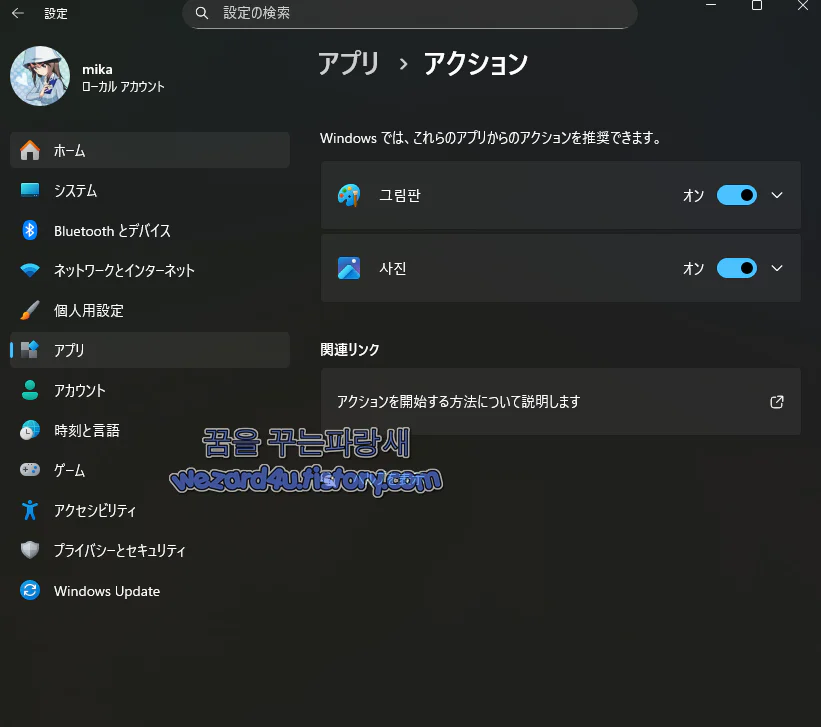
설정 방법
시작 메뉴나 키보드 단축키 Windows+I를 통해 설정을 실행합니다.
앱으로 이동.
페이지의 작업 메뉴를 클릭
해당 목록의 모든 앱을 꺼짐으로 전환
이렇게 하면 모든 작업이 비활성화되며 AI 작업 메뉴가 더는 표시되지 않습니다.
일부를 유지할 때 지원되는 파일 형식에 대한 작업은 계속 표시됨
해당 변경 사항은 안정적인 Windows 11 빌드에 적용될 예정이며 마이크로소프트는 아직 공식 발표를 하지 않았으므로 해당 옵션이 제공되기까지 시간이 걸릴 수 있습니다.
마이크로소프트가 Windows 11의 다음 주요 기능 업데이트를 출시할 예정인 2026년 말까지 표시되지 않을 수도 있습니다.
'소프트웨어 팁' 카테고리의 다른 글
| xAI 주요 업그레이드 예고 및 Grok Code CLI 출시 예고 (0) | 2026.01.13 |
|---|---|
| 윈도우 설정 변경으로 느린 SSD 속도 해결 방법 (0) | 2026.01.07 |
| Windows 11에서 NVMe 드라이버 활성화 방법 (0) | 2025.12.30 |
| Firefox(파이어폭스) AI 킬스위치 기능 제공 예정 (0) | 2025.12.24 |
| 관리자 보호를 사용하여 윈도우 11 보안 개선 방법 (0) | 2025.12.09 |
| 어베스트(Avast) 전 세계 무료 AI 기반 사기 방지 서비스 출시 (0) | 2025.11.25 |
| Windows 10 KB5072653 OOB 업데이트로 ESU 설치 오류 해결 (0) | 2025.11.20 |
| Windows 10 긴급 업데이트 ESU 등록 버그 수정 (0) | 2025.11.14 |


