Windows Server 2025에 도입된 새로운 네이티브 NVMe 스토리지 드라이버는 SSD 성능을 크게 향상시킬 수 있으며 사용자들은 Windows 11에서도 이를 활성화하는 방법을 찾아냈습니다.
해당 방법은 Windows 레지스트리 에서 기능 플래그를 수동으로 전환하는 방법을 사용하고 있으며
마이크로소프트는 소비자용 Windows 버전에서 이를 공식적으로 지원하지 않지만, 초기 테스트 결과 특정 조건으로 측정 가능한 성능 향상
경고:해당 방법은 레지스터리 수정을 하는 것이므로 시스템에 오류가 발생할 수가 있으며 변경 시 책임은 본인 에게 있습니다.
해당 드라이버는 NVMe SSD의 CPU 오버헤드를 줄이고 IOPS 성능을 향상시키도록 설계
마이크로소프트에 따르면 Server 2025 구현은 최대 80% 더 높은 IOPS를 제공하고 CPU 사용량을 약 45% 줄일 수가 있습니다.
이러한 수치는 서버 워크로드에 적용되며 데스크톱 사용 환경에 직접적으로 적용되지는 않습니다.
Windows 11 버전 25H2에서 진행된 커뮤니티 테스트 결과는 다소 소극적
제3자 테스터들이 보고한 실제 벤치마크는 10~15% 수준의 성능 향상을 나타냄
이는 여전히 저장소 집약적 워크로드에 의미 있는 이득 마이크로소프트의 서버 측 주장에는 훨씬 못 미침
해당 기능은 표준 Windows 설정에서 보이지 않습니다.
활성화하려면 레지스트리를 편집하여 Windows 11을 최신 NVMe 드라이버로 전환하는 내부 기능 재정의 기능을 활성화해야 합니다. 활성화 후 장치 관리자에서 NVMe 드라이브가 장치가 아닌 저장소 미디어 아래에 표시되어 드라이버 변경을 확인
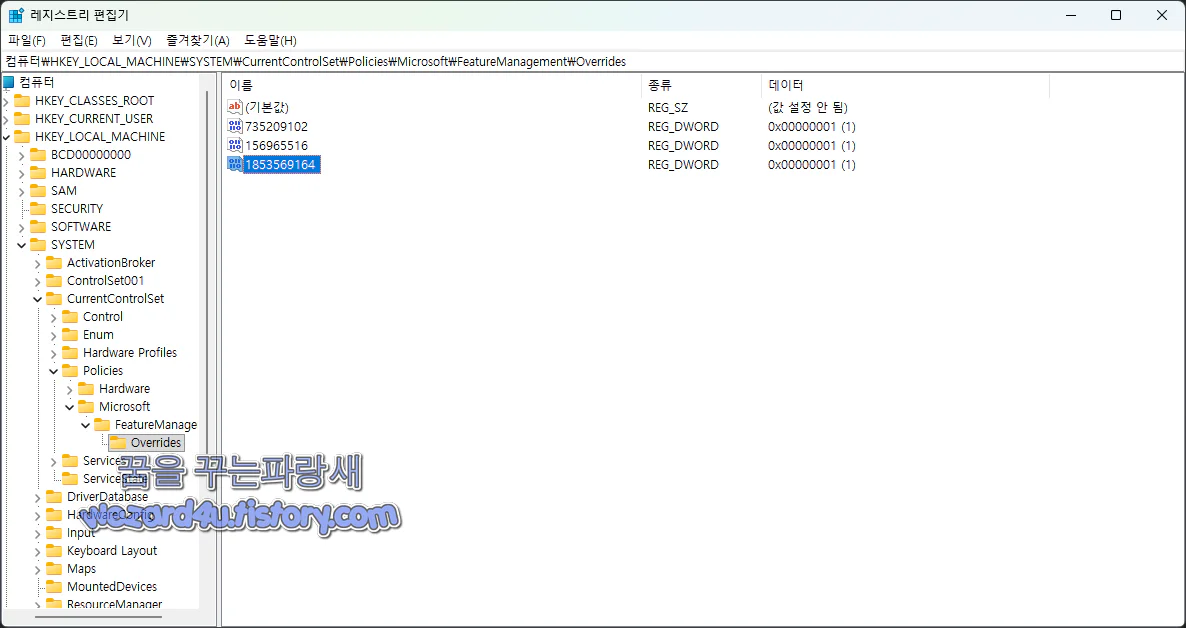
레지스트리 변경 작동 방식
경고: 레지스트리 편집은 시스템 불안정을 가져올 수 있음
미리 레지스터리를 백업 및 시스템 복구 지점을 만드는 것을 권장 즉 나는~초보자이다. 그냥 건드리지 말기
Win+R 키를 누르고 regedit를 입력하고 실행
HKEY_LOCAL_MACHINE\SYSTEM\CurrentControlSet\Policies\Microsoft\FeatureManagement\Overrides
다음 DWORD(32비트) 값을 생성하고 각각을 1로 설정합니다.:
735209102
1853569164
156965516
시스템을 재시작하세요.
재부팅 후 SSD와 시스템 구성이 호환되면 Windows 11이 최신 NVMe 드라이버를 로드
알려진 문제 및 롤백
일부 사용자는 드라이버 활성화 후 삼성 매지션(Samsung Magician)을 포함한 SSD 관리 유틸리티와의 호환성 문제를 보고
장치 모니터링 기능이나 펌웨어 도구가 드라이브를 올바르게 감지하지 못할 수 있음
변경 사항을 롤백하려면 동일한 레지스트리 위치에서 추가된 DWORD 항목을 삭제하고 시스템을 재시작
Windows는 자동으로 기본 NVMe 드라이버로 복귀
해당 설정 변경은 보장된 업그레이드라기보다는 실험적인 최적화
성능 향상은 작업 부하에 따라 다르며 공식 지원이 없어서 업데이트나 앞으로 빌드에서 사전 공지 없이 해당 동작이 비활성화될 수 있음
그냥 NVMe 구매해서 사용하는 것이 제일 좋은 방법일 것입니다.
'소프트웨어 팁' 카테고리의 다른 글
| ChatGPT 미국 무료 사용자 대상 광고 테스트 시작 (0) | 2026.02.11 |
|---|---|
| 구글 2034년 크롬 OS 서비스 종료 계획 (0) | 2026.02.09 |
| xAI 주요 업그레이드 예고 및 Grok Code CLI 출시 예고 (0) | 2026.01.13 |
| 윈도우 설정 변경으로 느린 SSD 속도 해결 방법 (0) | 2026.01.07 |
| Firefox(파이어폭스) AI 킬스위치 기능 제공 예정 (0) | 2025.12.24 |
| 윈도우 11 파일 탐색기 에서 AI 액션 제거 방법 (2) | 2025.12.19 |
| 관리자 보호를 사용하여 윈도우 11 보안 개선 방법 (0) | 2025.12.09 |
| 어베스트(Avast) 전 세계 무료 AI 기반 사기 방지 서비스 출시 (0) | 2025.11.25 |


