오늘은 오래간만에 숙제를 하나 받아서 글을 적어 보겠습니다. 즉 UPDF 업체로부터 지원을 받아 작성한 후기입니다.
우리가 PDF 편집을 생각할 수가 있는 프로그램이 Acrobat Pro,Foxit PDF Editor 등과 같은 프로그램입니다. 물론 해당 프로그램들도 성능이 나쁜 것이 아니고 우리가 필요한 것은 바로 AI 시대에 살고 있기 때문에 AI를 통해서 PDF 편집을 하며 더욱더 편리하게 해당 PDF를 더욱 쉽게 편집할 수가 있을 것입니다.
우리가 PDF를 보려면 어느 프로그램을 사용하든 상관을 없지만, 단순히 보려면 해당 기능 이상의 기능인 편집 기능이 필요한 것이 되게 됩니다.
UPDF 2.0이라는 프로그램에 대해 글을 적어보겠습니다.
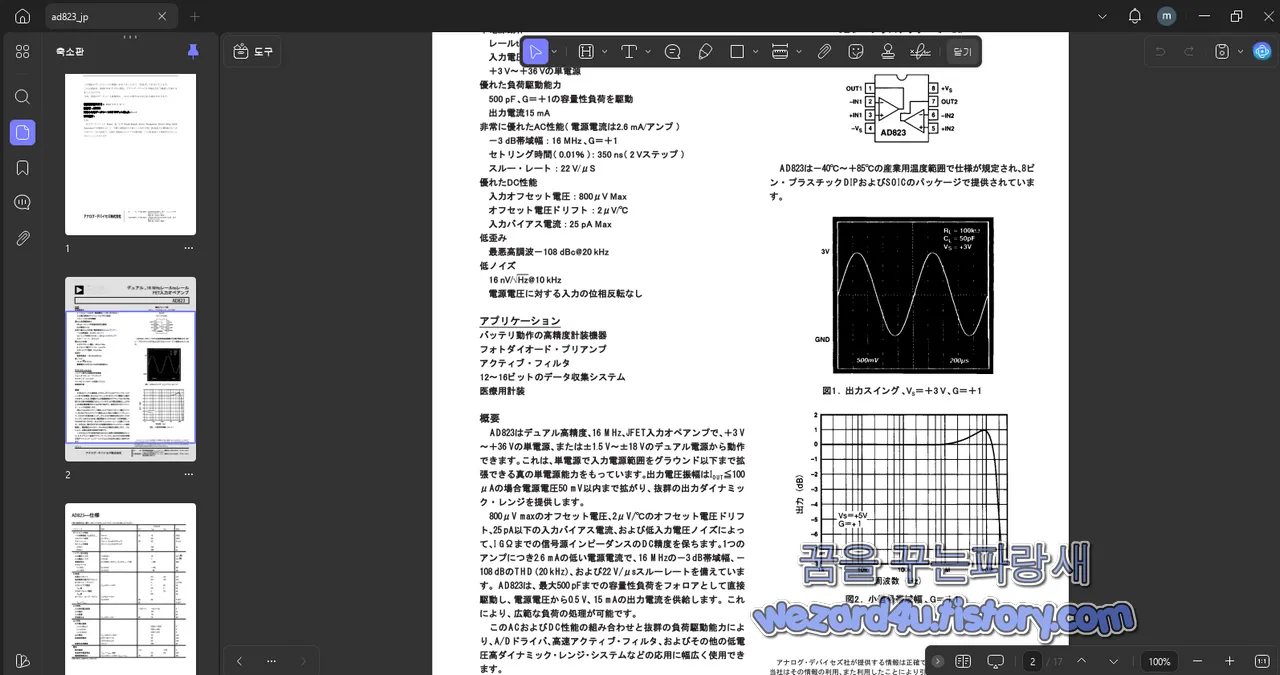
UPDF는 단순한 PDF 편집기가 아니며 윈도우,맥,안드로이드,iOS 까지 크로스 플랫폼을 지원하면서도 계정 하나로 네 대의 디바이스 이상에서 사용할 수 있어 활용도도 높은 제품입니다. 요즘같이 노트북, 태블릿, 스마트폰, PC를 오가며 일하는 사람들에게 특히 좋은 제품입니다.
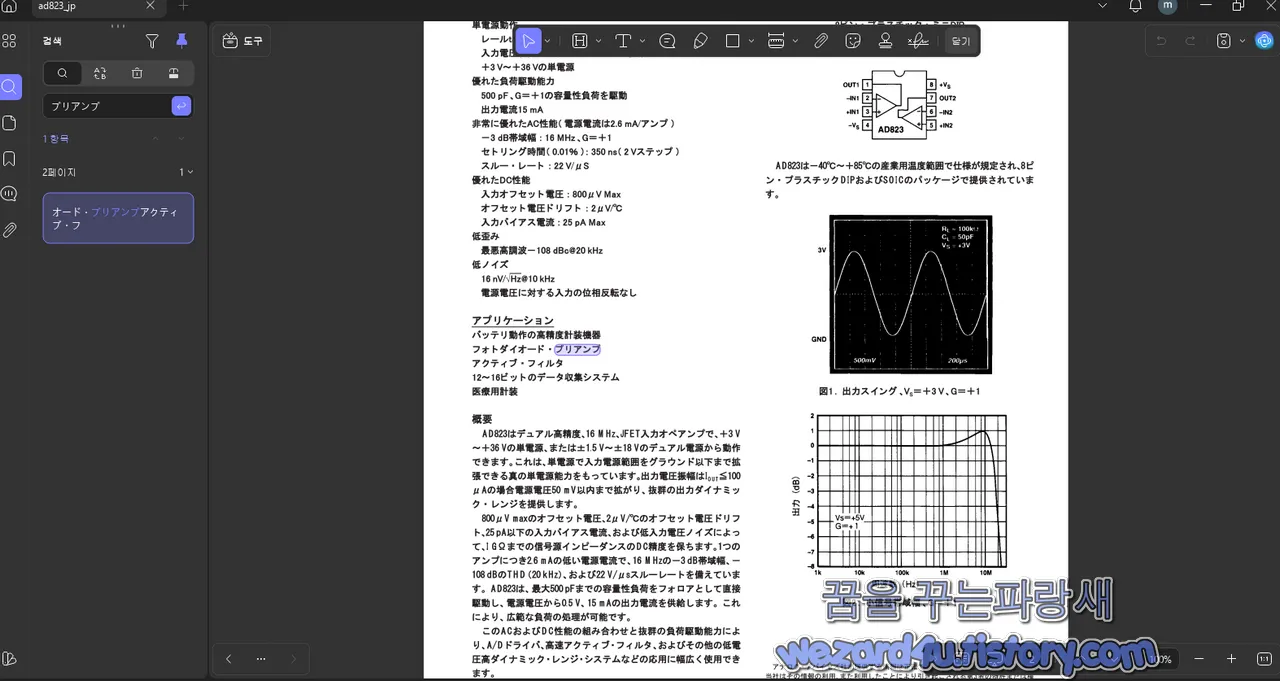
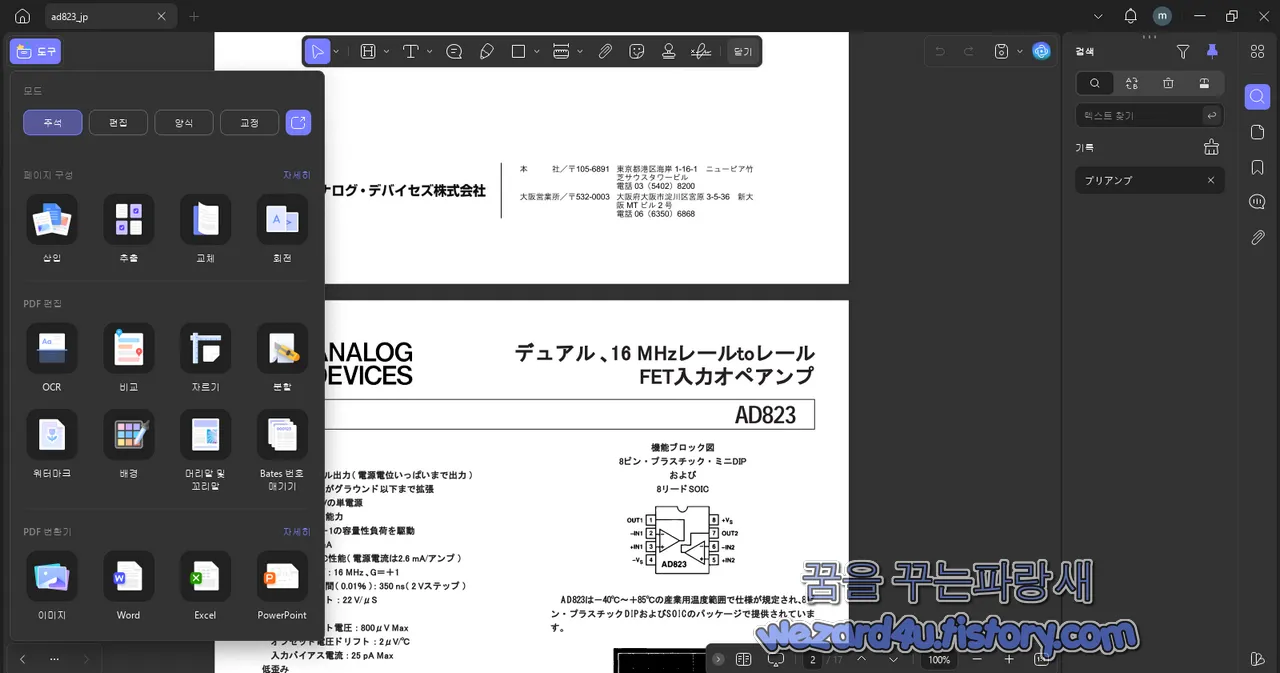
PDF 문서 내의 텍스트 검색도 가능합니다. 원하는 글자를 찾아서 다른 걸로 일괄 변환하는 것도 가능합니다. 그동안 PDF 수정하면서 일일이 찾아서 지우고 다시 적어넣는 과정을 했다면 UPDF 2.0에서는 이런 불편한 과정 없이 일괄 변경이 가능한 것이 특징입니다.
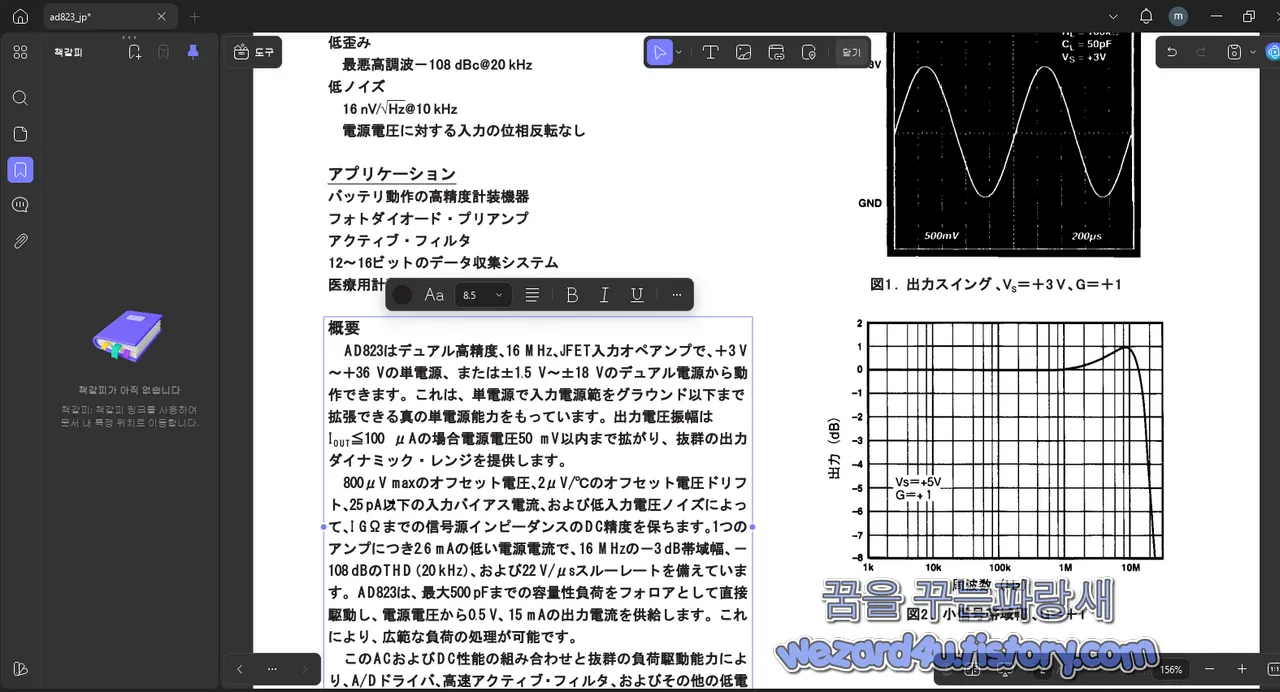
그리고 장점은 편리한 것이 만약 문서에 있는 글자를 바꾸고 싶다고 하며 간단하게 해당 문자를 고칠 부분을 클릭하고 글자만 고치면 되며 이미지 위치를 바꾸거나 새 이미지를 삽입하는 것도 마우스로 드래그만 하며 끝입니다.
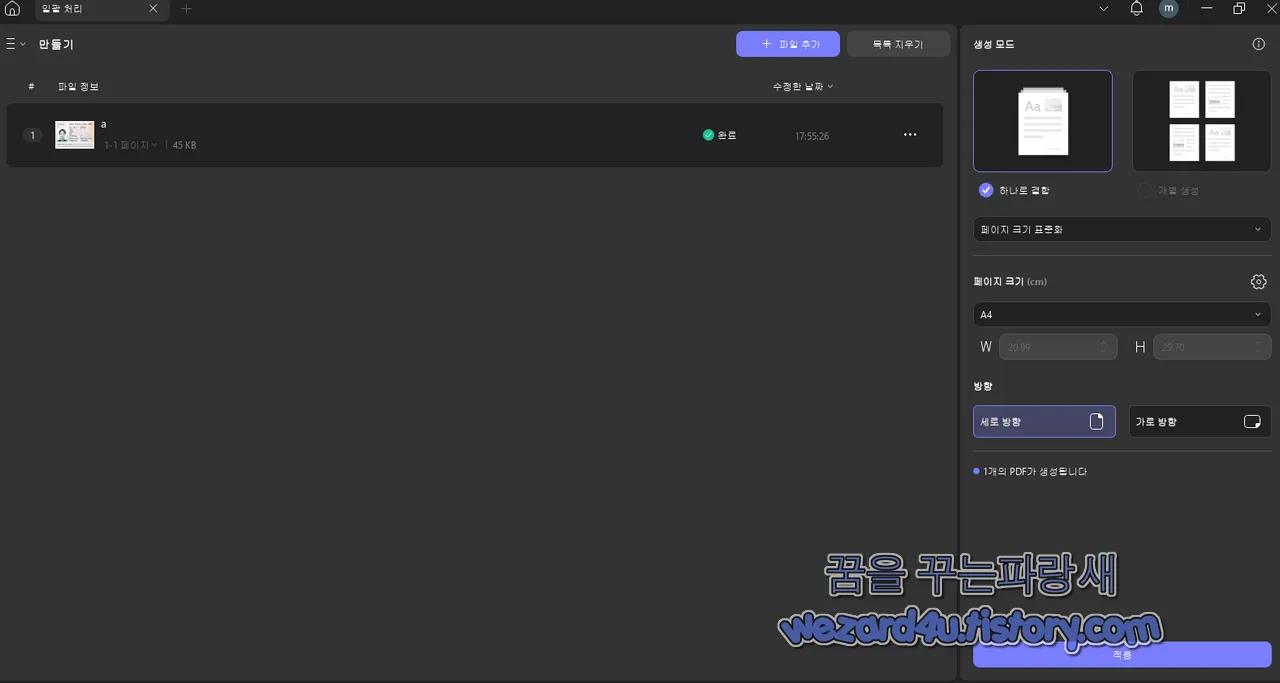
이렇게 초보자도 편리하게 PDF 편집을 쉽게 할 수가 있게 설계된 제품이 UPDF Pro 2.0 입니다.
워드,엑셀,PPT, OCR 등으로 변환도 가능해 활용도가 높으며 UPDF의 페이지 이미지 아래의 텍스트를 선택하면 PDF를 공유하여 읽고 검색 있는 것이 특징입니다.
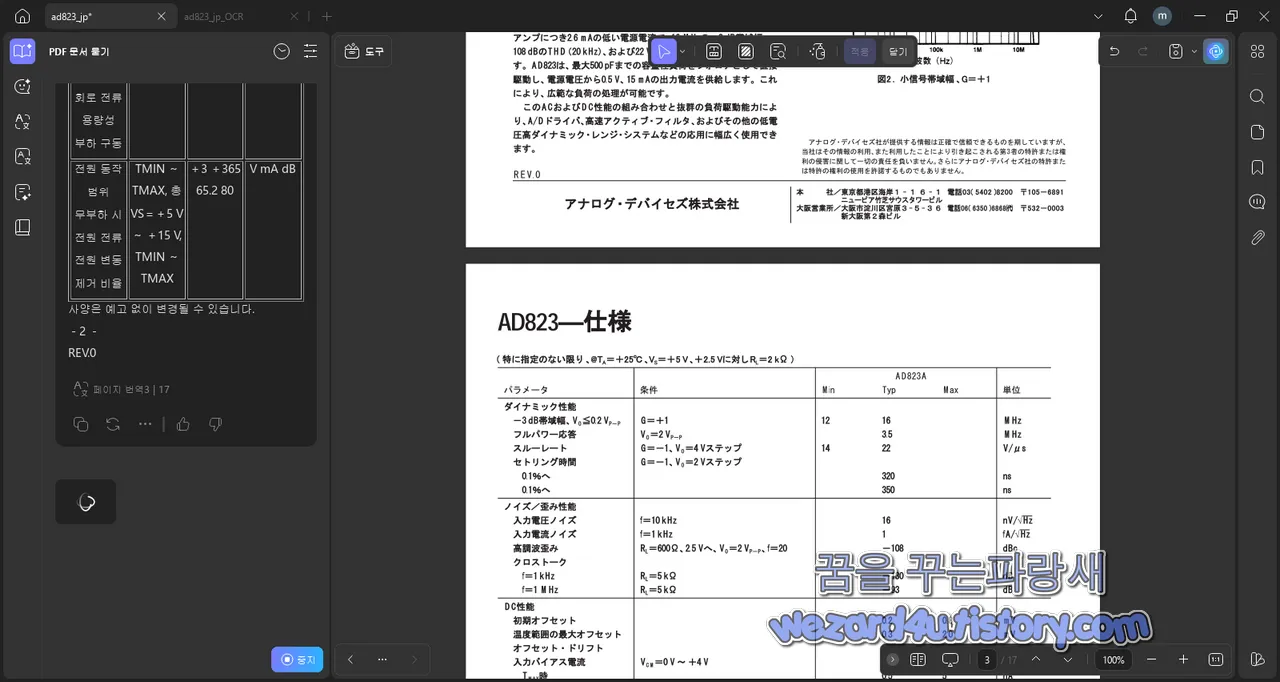
만약 PDF에서 OCR를 원하면 도구->OCR로 이동해서 OCR를 추출할 수가 있습니다.
여기서 OCR를 추출하기 전에 해당 문서에 포함된 언어에 맞게 추출할 언어를 선택해 주시면 됩니다.
해당 OCR를 추출하기 위해서 자동으로 플러그인이 내려받기가 될 것이니 걱정을 할 것이 없습니다.
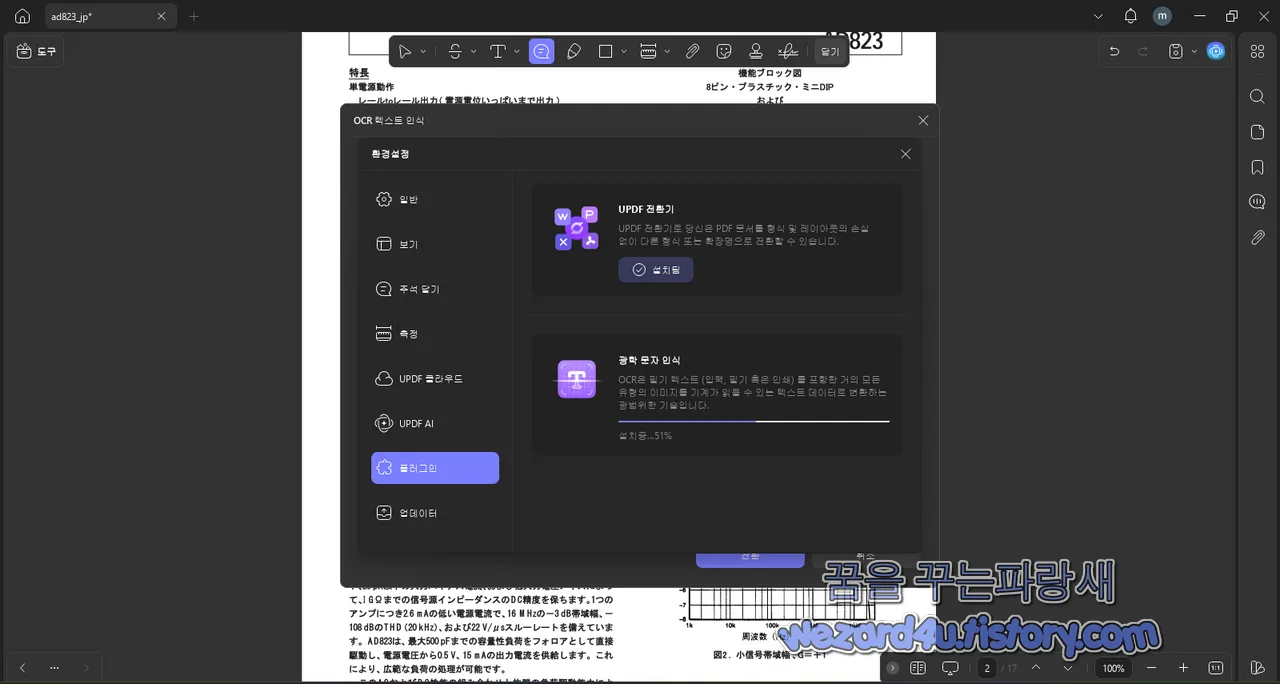
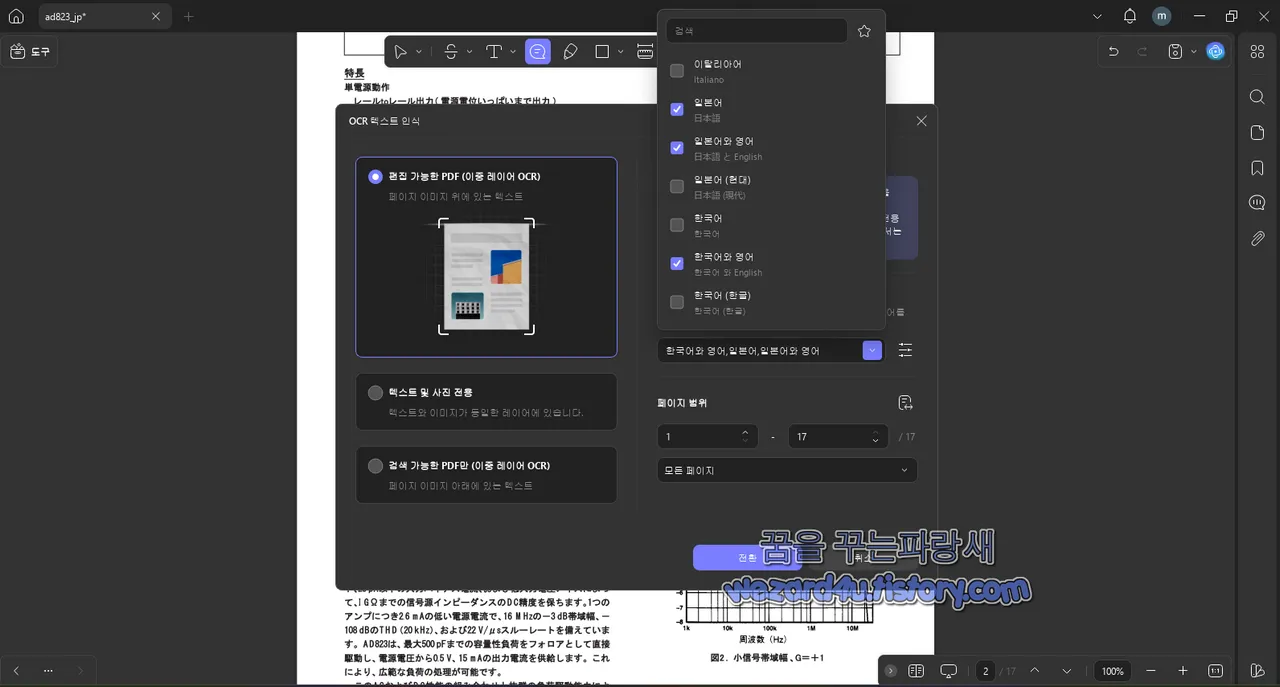
일단 그렇게 다 만족을 한다고 하지 못하겠지만 준수한 결과가 아닐까? 생각이 됩니다.
그밖에 PDF 페이지 구성 및 페이지 크기 조정, 4단계로 PDF를 작은 크기로 압축할 수 있으며 정확하고 결과로 요약 및 설명 그리고 작성 및 번역을 해주는 인공지능기능 즉 AI 기능도 사용할 수 있는 것이 매력입니다.
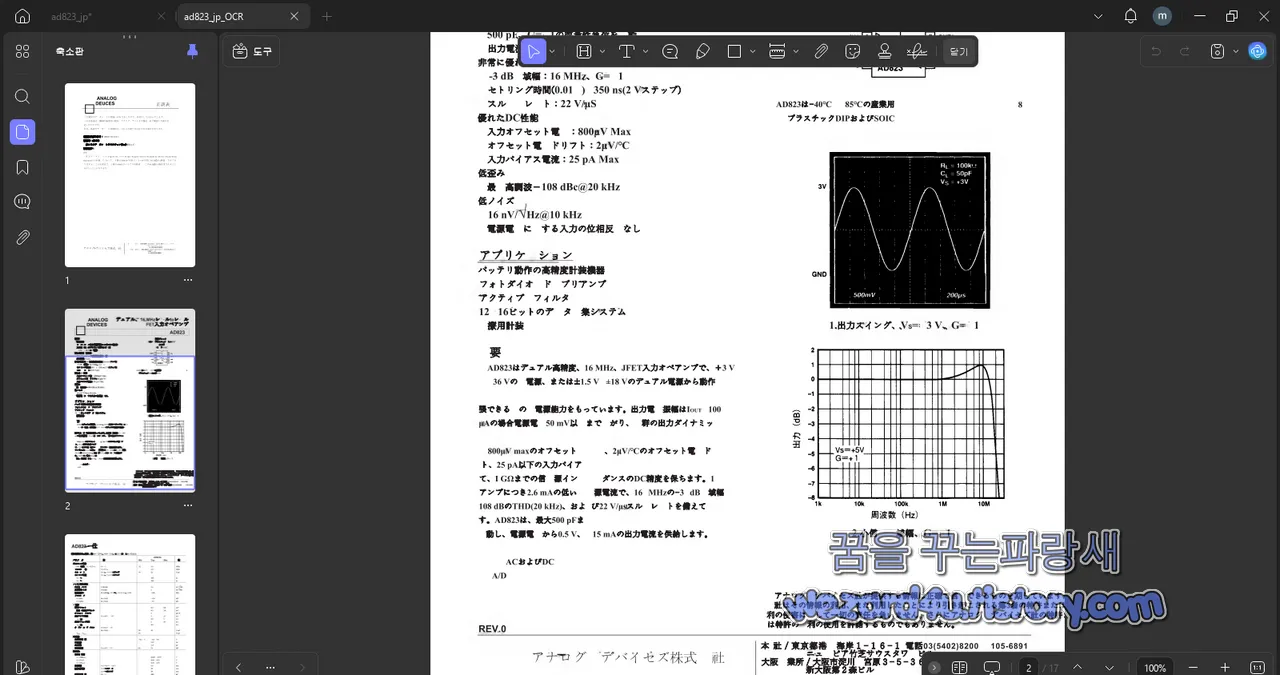
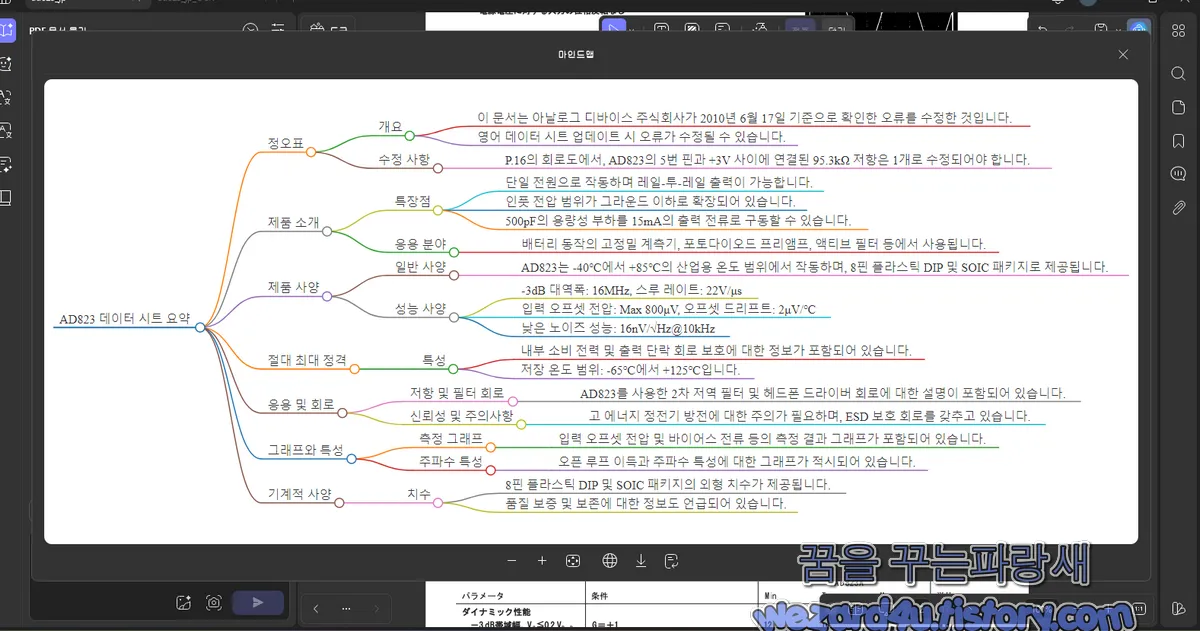
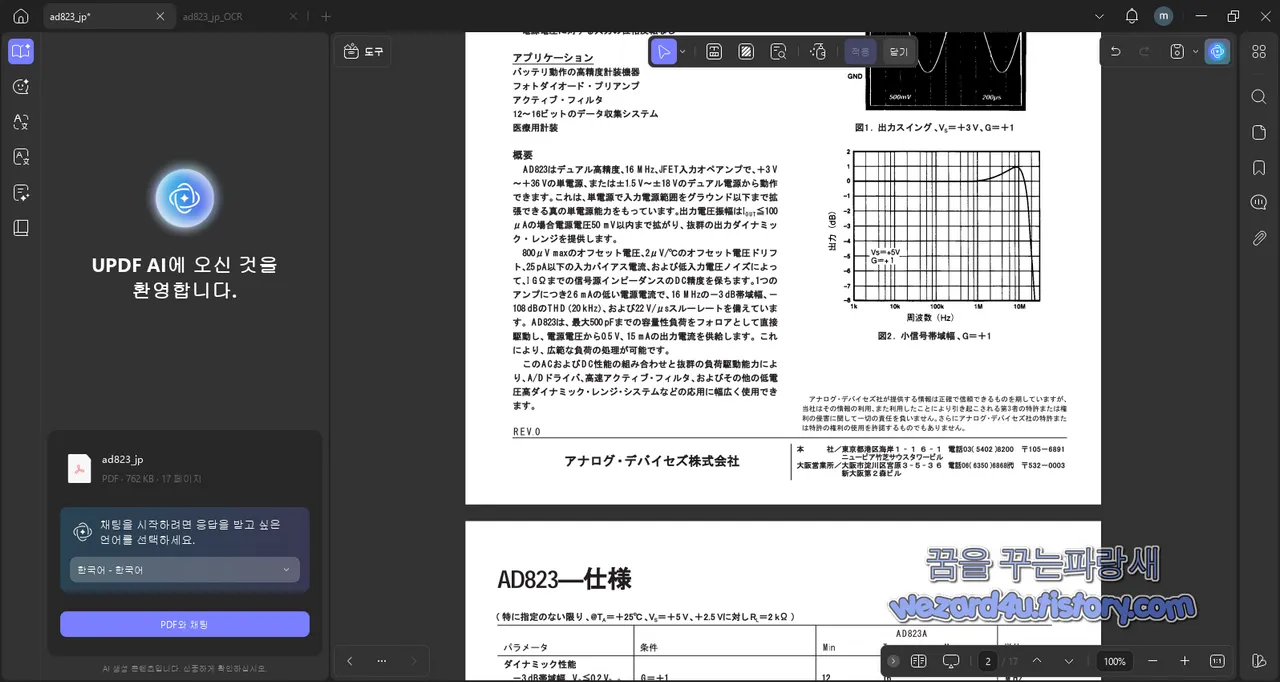
굳이 쳇 GPT 같은데 파일을 업로드 할 필요 없이 이미지와 채팅, AI로 PDF를 마인드 맵으로 변환해두는 것이 장점입니다. 일단 AI하고 채팅하면서 하고 싶으면 오른쪽 상단에 잘 보면 UPDF 2.0 AI 로고를 눌러주면 다음과 같이 언어를 선택하라는 것이 나올 것입니다.
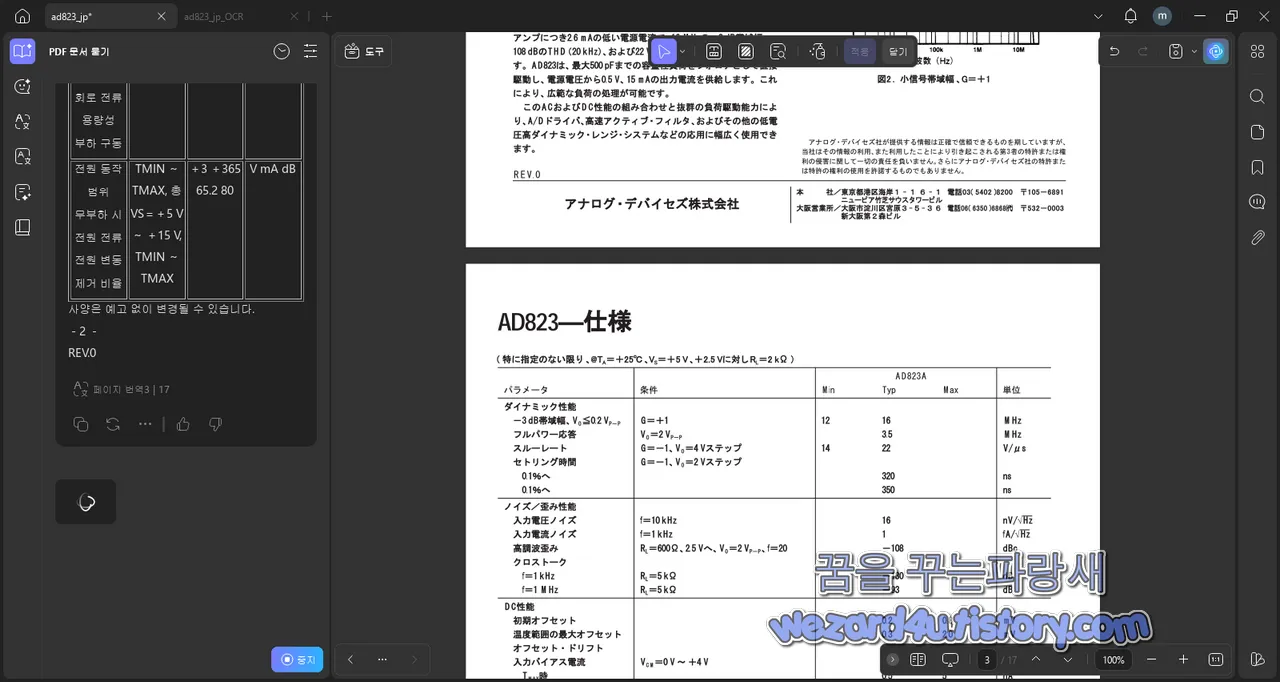
여기서 확인 눌러주면 해당 문서에 대한 정보를 확인할 수가 있습니다. 여기서 사용자가 편하게 마인드맵을 눌러주면 다음과 같이 PDF에서 AI 선생이 마인드맵을 만들어 주는것을 확인을 할 수가 있습니다. 물론 내가 PDF 에 있는 내용을 모르는 언어가 있다면 AI한테 번역을 부탁해도 됩니다.
UPDF 프로그램 사용 후기
AI 챗 PDF: PDF에 질문하고 AI로부터 바로 답을 받을 수가 있다.
PDF 편집: 텍스트, 이미지, 링크 등 자유롭게 편집 가능
PDF 변환: PDF를 Word, Excel, 이미지 등 다양한 포맷으로 변환 가능
양식 작성 및 작성된 양식 채우기: 직접 입력 가능한 양식 생성 및 작성 지원 가능
PDF 정리: 페이지 병합, 분할, 재정렬 등으로 문서 관리 간소화
보안 기능: PDF 암호화, 민감 정보 숨기기(레닥트), 전자 서명 등으로 데이터 보호 강화
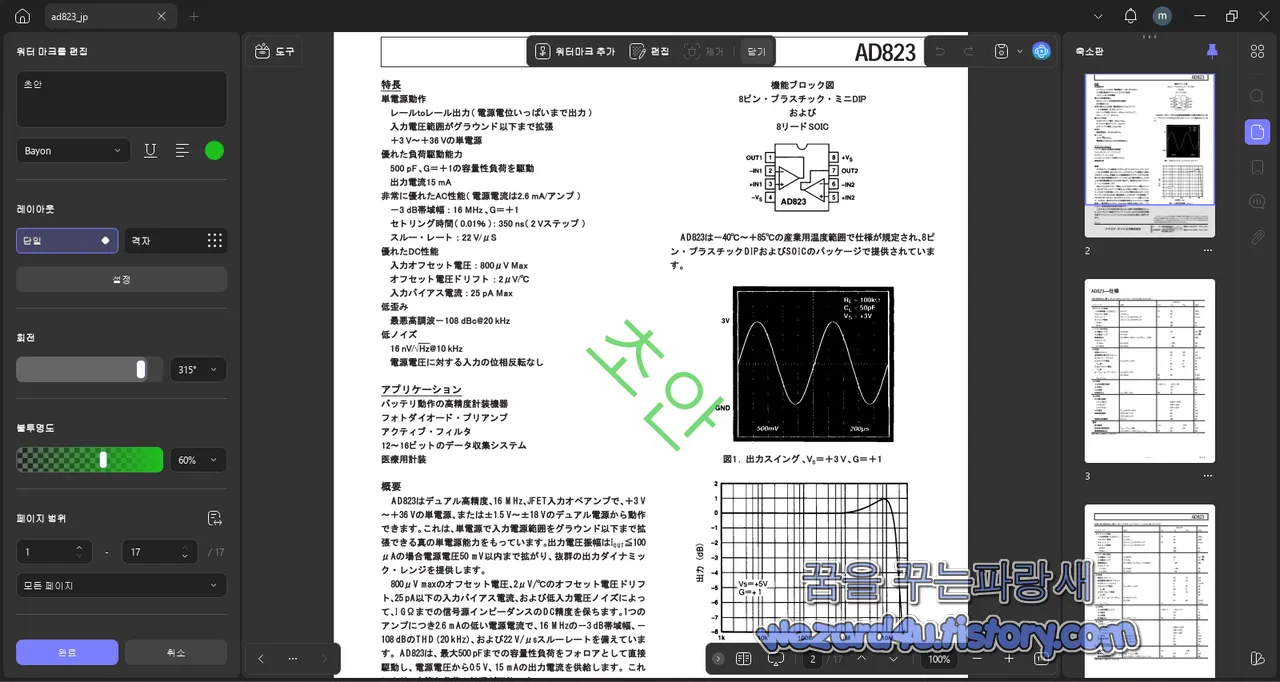
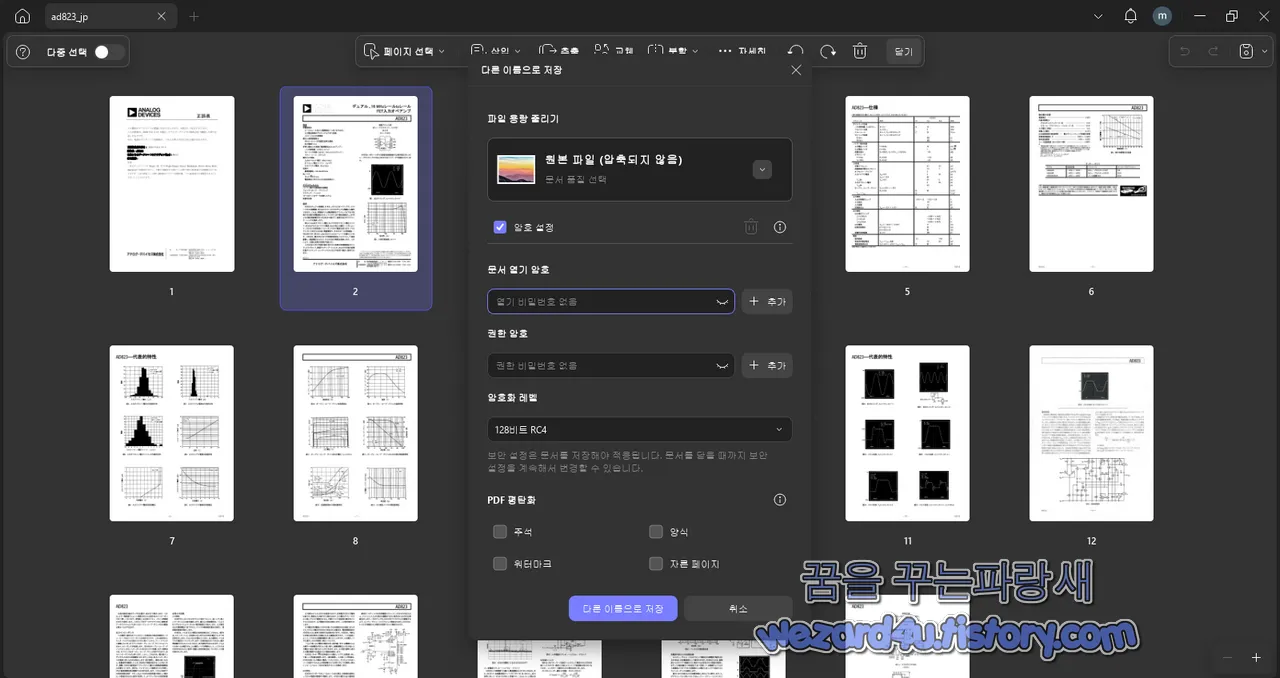
추가로, 워터마크 삽입, 머리말과 꼬리말 설정 기능도 함께 제공되는데요. 공식문서나 학술자료처럼 형식을 갖춰야 하는 문서에 정말로 유용하게 사용을 할 수가 있습니다. 그리고 보안 부분이 있습니다. PDF를 저장할 때 기본적으로 읽기 부분 암호 걸기, 편집을 못 하게 암호 걸기를 가능합니다.
암호화 레벨 종류는 다음과 같습니다.
128비트 RC4
AES-128
AES-256
을 지원을 하고 여기서 각각 암호화 특징에 대해 알아보겠습니다.
1.RC4 (Rivest Cipher 4, 128비트 버전 기준)
RC4 는 1987년 RSA 보안의 공동 창립자인 Ron Rivest가 설계한 스트림 암호(stream cipher)
키 스트림 생성기 방식 작동
입력된 키(예: 128비트)를 바탕으로 의사 난수 바이트 스트림을 생성
평문과 이 스트림을 XOR 연산하여 암호문을 생성
주요 특징
단순하고 빠름, 소프트웨어 구현이 매우 용이
키 길이는 일반적으로 40~2048비트 여기서 128비트 버전이 가장 많이 사용이 됨
암호문과 평문의 길이가 동일
보안상 문제
키 스케줄링 알고리즘(KSA) 취약점으로 말미암아 초기 바이트 노출 위험 존재.
WEP 프로토콜 은 해당 취약점으로 말미암아 해독 가능
사용을 권장하지 않음
2.AES-128 (Advanced Encryption Standard, 128비트 키)
AES는 2001년 미국 NIST가 표준화한 대칭 키 블록 암호
AES-128 은 키 길이 128비트를 사용하는 버전
블록 크기:128비트
키 길이:128비트
라운드 수: 10라운드
각 라운드에서 다음과 같은 작업 수행:
1.SubBytes:S-box를 통한 바이트 치환
2.ShiftRows:행 단위 바이트 순서 변경
3.MixColumns:열 단위 선형 변환
4.AddRoundKey:라운드 키와 XOR
빠른 속도와 낮은 리소스 사용으로 임베디드 시스템,모바일,네트워크 전반에 널리 사용
암호강도는 매우 높고 현재까지 실제 환경에서의 해독 성공 사례 없음
3.AES-256 (Advanced Encryption Standard, 256비트 키)
AES-128과 같은 알고리즘 기반이지만 키 길이가 256비트로 두 배
더 강력한 보안을 요구하는 환경 에서 선호됨
블록 크기:128비트
키 길이:256비트
라운드 수:14 라운드
라운드 작업은 AES-128과 동일 더 많은 라운드와 확장된 키 스케줄 사용
AES-128보다 더 높은 보안성 특히 양자 컴퓨터에 대한 대비 측면에서 장점 있음.
연산 속도는 AES-128보다 느림(라운드 수 증가 및 키 스케줄 복잡성 때문).
정부, 군사, 고급 금융 시스템에서 선호됨
일단 AES-256 키가 전용되기 때문에 양자 컴퓨터에 대응할 수가 있는 것이 장점이 될 것입니다.
한마디로 프로그램을 요약하면 다음과 같습니다.
UPDF는 Windows, macOS, Android, iOS를 모두 지원하는 크로스 플랫폼 PDF 편집기
하나의 계정으로 최대 4대 디바이스에서 사용 가능
사용이 간편하여 초보자도 PDF를 쉽게 편집할 수 있음
2.주요 기능
PDF 편집:텍스트,이미지,링크 등 자유롭게 수정 가능
AI 기능 탑재:
PDF 내용에 대해 질문하고 답변을 받을 수 있는 AI 챗 기능
AI 기반 마인드맵 생성,번역 및 요약 가능
PDF 변환: Word, Excel PowerPoint,이미지,OCR 등 다양한 형식으로 변환 가능
양식 작성: 직접 입력 가능한 작성 가능한 양식 생성 및 작성 지원
PDF 정리: 페이지 병합, 분할, 회전, 크기 조정, 압축 기능 포함
그리고 신분증이나 여권 사진이나 사진 등으로도 누구나 쉽게 PDF 파일로 저장할 수 있습니다.
일단 기타 PDF 편집 프로그램보다 가격은 저렴하고 성능이 좋으니 개인적으로는 PDF 자주 편집하시는 분들은 해당 UPDF 2.0를 구매를 해서 사용을 하는 것도 좋을 것 같습니다.
'소프트웨어 소개' 카테고리의 다른 글
| 무료 스크립트 RemoveWindowsAI 윈도우 11 AI 기능 해체 (0) | 2026.01.15 |
|---|---|
| 퍼플렉시티 코멧 브라우저 윈도우,macOS 출시 (0) | 2025.10.06 |
| 윈도우 10 컴퓨터 를 Windows 11로 업그레이드 도와주는 프로그램-Flyby11 (0) | 2025.08.28 |
| 디스코드 및 게임 할떄 음성 변환 프로그램-EaseUS VoiceWave (0) | 2025.06.30 |
| 윈도우 백업 및 하드디스크 마이그레이션 프로그램-MiniTool ShadowMaker(미니툴 쉐도우메이커) (0) | 2025.04.15 |
| 지원되지 않는 하드웨어에서 윈도우 11을 업그레이드하는 가장 간단한 옵션 방법 (0) | 2025.01.20 |
| 미국 카스퍼스키(Kaspersky) 사용자는 백신 프로그램 UltraAV 대체 (0) | 2024.09.25 |
| 윈도우 11 개인정보 보호를 도와주는 프로그램-Win11PrivacyFix (0) | 2024.07.11 |


